

记一次紧急业务割接 | Lsky图床炸了!
本文记录了一次紧急 Lsky 图床业务割接实操经历。因家用 OpenWRT 软路由 R8169 网卡存在驱动故障,开机无法获取内网 IP,导致原图床服务彻底断连。为保障图床业务正常运行,作者将 Lsky 图床从软路由 Docker 容器迁移至本地 AI 算力机。详细梳理了故障发生到业务恢复的完整时间线,分享了通过工具迁移图片存储数据、使用 DBeaver 迁移 MySQL 数据库的完整实操步骤,同时总结本次踩坑经验,着重强调**数据云端备份**的重要性,提醒运维切勿忽视数据备份与生产环境规范运维。
01. 引言
这次割接的起因:
本来我的Lsky图床项目是部署在我家中的OpenWRT软路由中的Docker容器中的,使用FRP进行内网穿透
但是由于OpenWRT的机器上使用的网卡为R8169网卡,由于驱动Bug和网卡故障的原因,导致会在重启(开机)后获取不到来自光猫的内网IP地址
这次把Lsky从OpenWRT的软路由系统上迁移到了本地的AI算力机器上,这台AI机器也是最近才开始投入使用的,在最近等我搞明白了各种工具的使用后,也会发一个本地AI部署的建议&教程
02. 时间线
2026/8/28 01:01 原lsky图床机器出现无法链接互联网的问题
2026/8/28 14:00 原lsky图床机器网卡瘫痪,无法正常获取IP地址,导致互联网链接彻底中断
2026/8/28 14:30 开始在我的本地AI机器上部署lsky服务和数据库服务
2026/8/28 23:30 AI算力机lsky与数据库部署完成,开始迁移数据库与图片文件
2026/8/29 2:12 全部数据迁移完成,本地测试通过
2026/8/29 2:30 全部业务割接完成,图床业务迁移至AI算力机
03. 割接流程
前情提要:
这次割切使用了两个外部工具以及一个服务器管理面板,分别为:
- Final Sheel SSH连接工具
- DBeaver开源数据库管理程序
- 1Panel服务器管理面板
3.1 Lsky图片数据迁移
由于我的Lsky图床使用的是1Panel安装的docker容器,所以默认持久化数据路径会和默认的docker容器持久化路径有所不同
如果您需要知道自己容器的持久化路径,可以使用如下命令查看
docker inspect lsky-pro | grep -A 5 Mounts在执行返回结果查看Source字段
然后使用
cd /opt/1panel/apps/lsky-pro/lsky-pro/data # (这个路径请换成你实际持久化数据目录)打包数据文件为tar.gz压缩文件
tar -zcvf lsky-pro.tar.gz -C /opt/1panel/apps/lsky-pro/lsky-pro/data/storage app依旧需要将文件路径换成你自己的~
然后把备份好的lsky-pro.tar.gz复制到新的机器上,并依次执行
mkdir -p /opt/1panel/apps/lsky-pro/lsky-pro/data/storage
cd /opt/1panel/apps/lsky-pro/lsky-pro/data/storage
tar -xzf lsky-pro.tar.gz -C /opt/1panel/apps/lsky-pro/lsky-pro/data/storage
这样备份好的图片文件就被复制到了新的机器上了喵~
请确保新机器上已经安装了正确的lsky,并且配置好了数据库!
3.2 图床对应的数据库迁移
这里使用了DBeaver软件做数据库迁移
下载好DBeaver Community后,点击左上角插头标志链接数据库
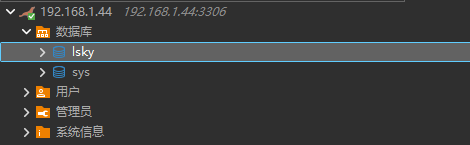 找到数据库
找到数据库
连接好后,在数据库卡片下找到lsky对应的数据库,鼠标右键点击,展开工具选项卡,点击转储数据库按钮
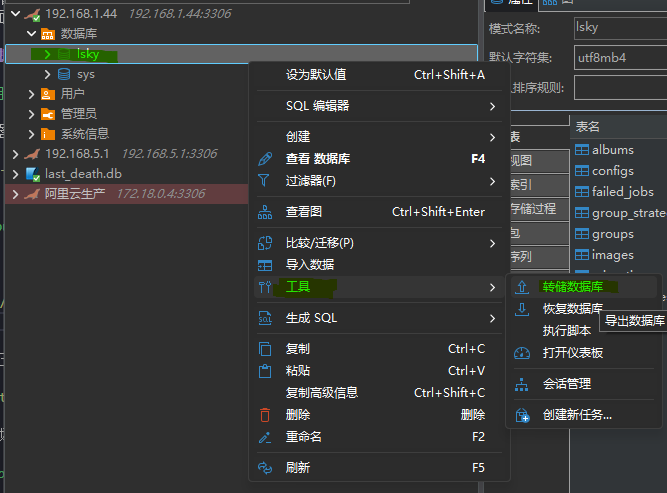 导出1
导出1
点击后在新出现的窗口保持默认设置即可,一直点击下一步即可
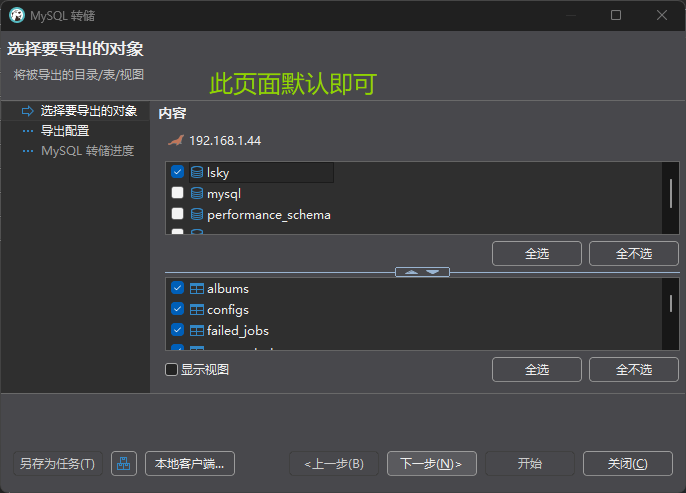 导出2
导出2
导出后再使用DBeaver连接新服务器的数据库,并且提前创建好一个名字与前数据库一样的数据库
连接好后,在数据库卡片下找到lsky对应的数据库,鼠标右键点击,展开工具选项卡,点击恢复数据库按钮
并按提示选择好数据库备份文件并且点击开始以转移原本的数据库内部数据
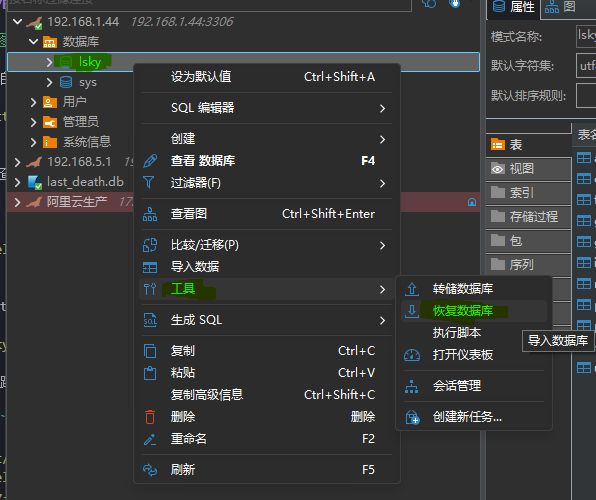 导入1
导入1
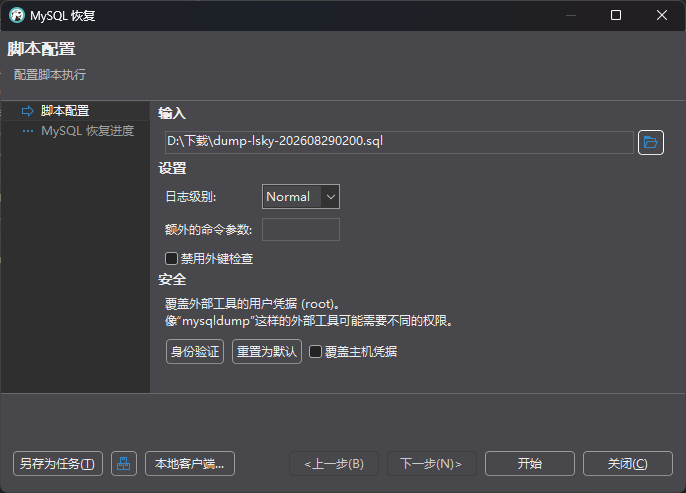 导入2
导入2
3.3 恢复完成
把原图文件与数据库都恢复成功后,不出意外的话,你在1Panel中的docker页面重启容器后,再次进入Lsky的后台,即可看到图片都恢复过来啦!
这也就是我在迁移过程中具体的步骤,但为什么实际用了这么长时间呢…
Docker容器的下载速度真的太慢了!使用了镜像还是很慢!虽然是家庭宽带,但是下载其他是可以跑满1000M的,只能说还是找到的镜像质量的原因了…
04. 结语
在这里,一定要郑重地提醒大家!重要数据例如图床和数据库的数据,一定要上云备份!一定要上云备份!一定要上云备份!
不要吝啬存储成本,备份真的是非常重要的事情! 这次最幸运的是OpenWRT的网卡还没有完全G掉,LAN口的网卡是可以正常运作的,所以我才没有用到冷备份的数据
另外!不要在生产环境造飞机哦~
我们~下次再见!
评论区加载中...